Google Gemini APIキー取得方法
 あべまゆ
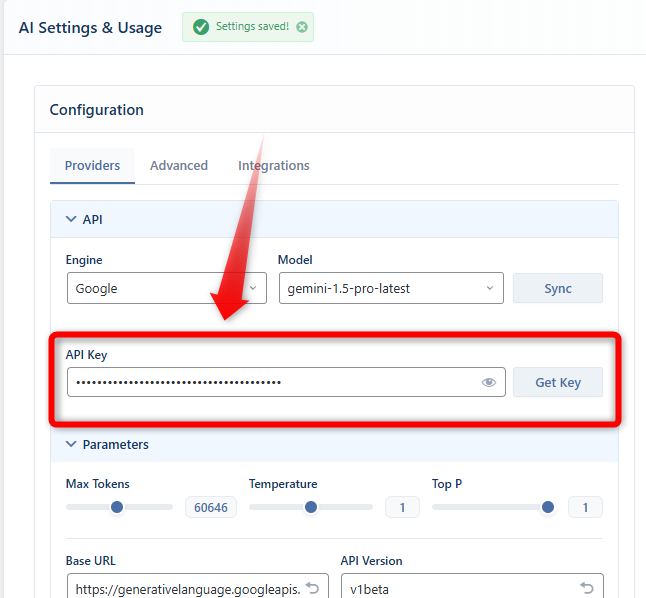
あべまゆ「瞬速forAI」で使っているプラグインの設定画面で、使用するエンジンを「Google」に合わせます。
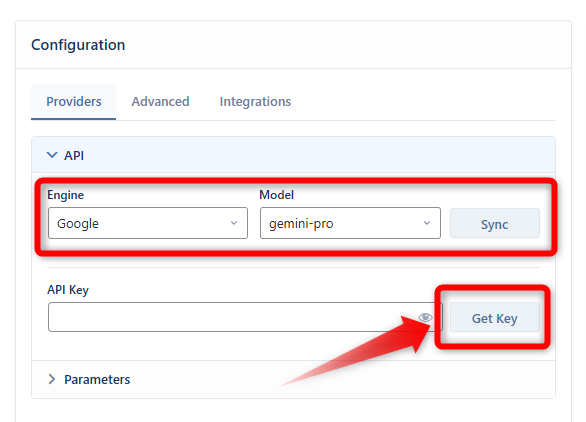
「Get Key」を押すとGoogle AI Studio(GoogleのAPIを管理する画面)へ移動します。
https://aistudio.google.com/app/api-keys
※Googleアカウントでのログインが必要です。最初にアカウントのログイン画面が表示される場合がありますが、その場合はご自身のGoogleアカウントにてログインしてください。
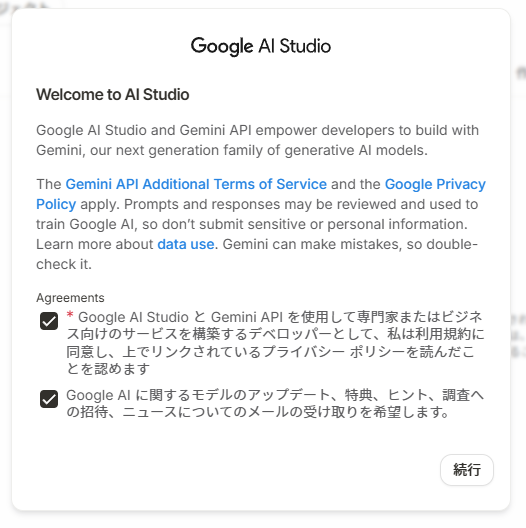
このようなダイアログが出たら、Agreements(同意)の下のチェックをつけて「続行」ボタンを押します。
※同意は必須のものだけでも大丈夫です。
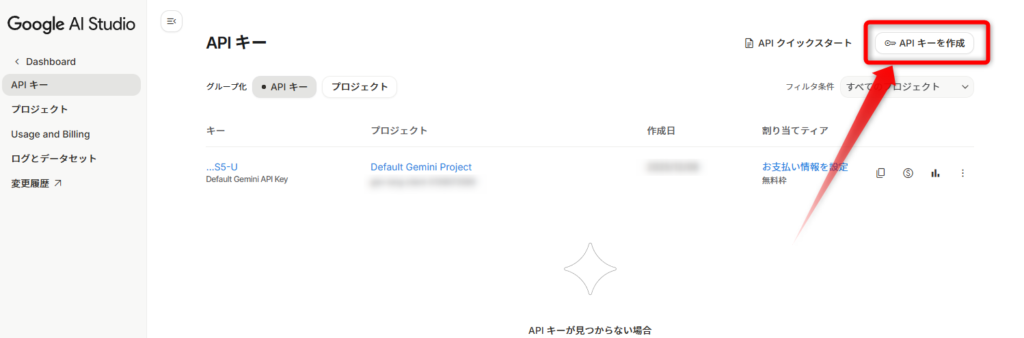
もうすでにAPIキーがひとつでてきていますが、画面右上の「APIキーを作成」ボタンを押して新たに作ります。
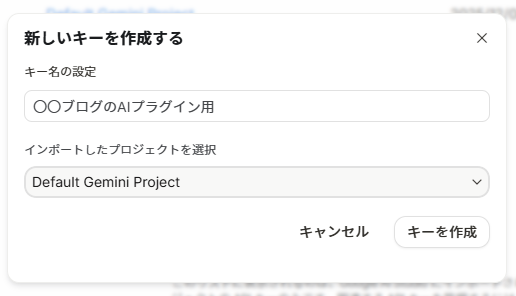
・キー名の設定はご自身で判断できる名前を
・インポートしたプロジェクトを選択のところは「Default Gemini Project」でOKです。
最後に「キーを作成」ボタンを押します。

画像のコピーマークか、キーの名前をクリックすると、APIキーがコピーできます。
もう一度、ワードプレスの設定画面に戻って、以下のフォームにAPIキーをペーストします。
保存は自動でされます。
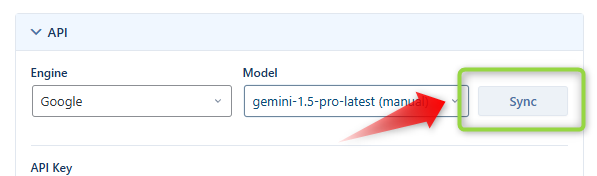
一度、エンジンのところの「Sync(同期)」ボタンを押します。
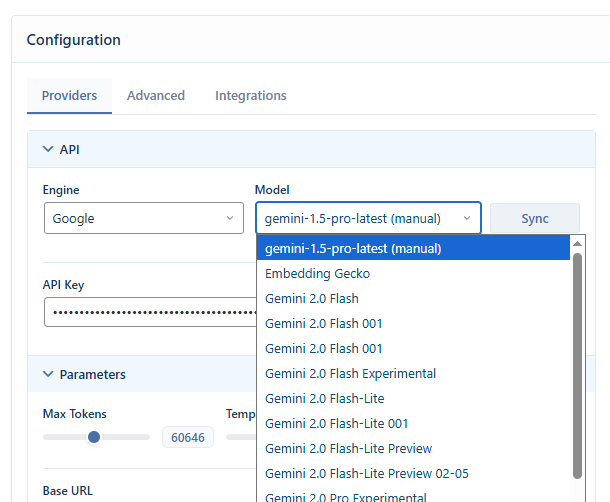
このようにModelの一覧に多くの選択肢が表示されれば、まずはGeminiのAPIは使用できる状態になります。
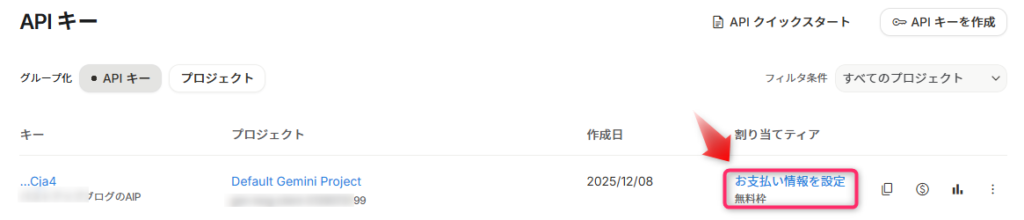
このまま「お支払い情報を設定」しないままでも、トライアルクレジットを消費しつつAPIキーは使用できますが、
本人確認(お支払い情報の設定)をしないとデメリットもある
- 利用可能のモデルや長文処理が得意なProモデルなどに使用制限がある
- 高速でコスト効率の良いテキスト生成モデルの利用上限が限られている
- 無料枠のままの場合、入力データがGoogleのモデル改善のために利用される可能性がある
ということで、クレジットカード情報を登録し、「トライアルクレジット内」で記事をたくさん生成するのが賢い方法です。
クレジットカードを紐づけたとしても、利用した分はまず$300のトライアルクレジットから差し引かれますので、使い切るまでは実際の費用は発生しません。ただし、期限は90日間になります。
トライアルクレジットをすべて使い切った、あるいは、期限を過ぎた場合は、他のAPIと一緒に従課金制になります。急に多額を請求されないように予算の上限やアラートの設定を後ほど解説します。
Google AI Studio(Gemini APIキーを使った開発管理画面・APIキーもここで管理)の「お支払い情報を設定」のリンクを押すと、Google Cloudコンソール(Googleサービスを一元管理するための管理画面)へ移動します。
https://console.cloud.google.com/
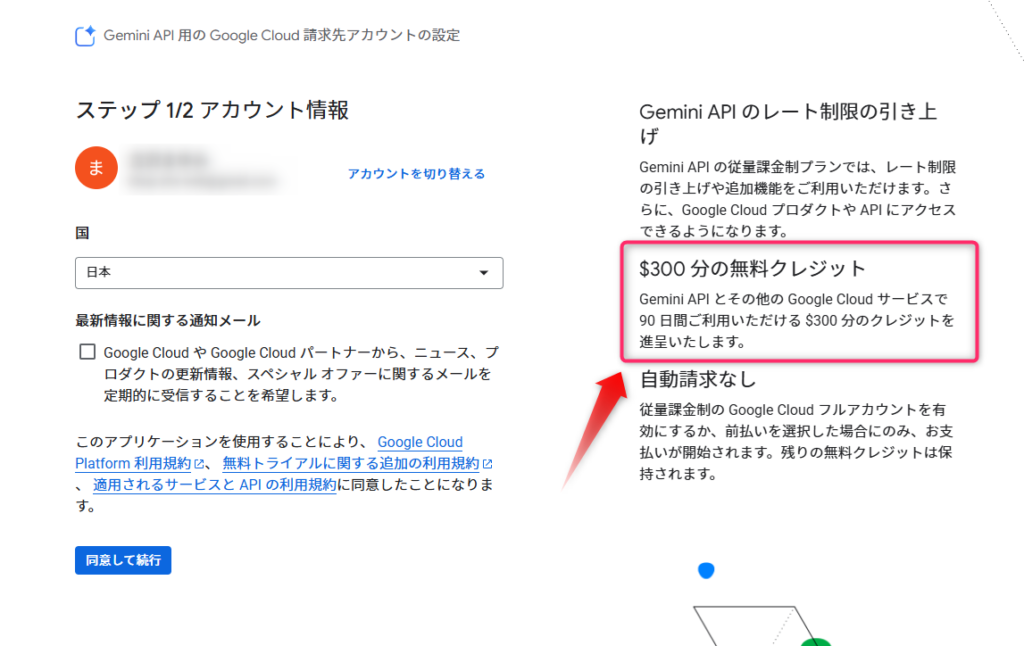
「同意して続行」ボタンを押すと、本人確認のため、名前と住所、お支払い方法を設定します。
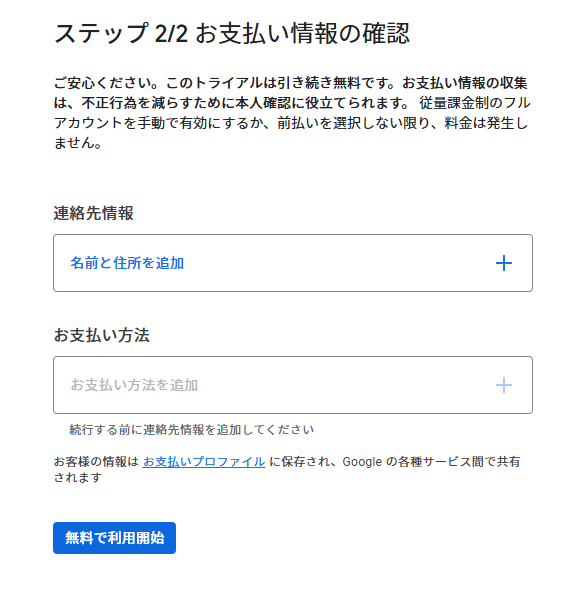
入力を済ませ、「無料で利用開始」ボタンを押します。
実際の請求先や料金の設定は「Google Cloud」ページで閲覧することになります。
使用上限の設定方法
予算とアラートの設定
この機能は、設定した予算額に達するとメールで通知してもらえます。
ただし、通知が来るだけで予算額をオーバーしても自動で止まるわけではありませんので注意が必要です。
予算を作成する
1.Google Cloud画面でナビゲーションメニューを開きます
2.お支払いページへいきます。
3.左側のメニューから「予算とアラート」を選択します
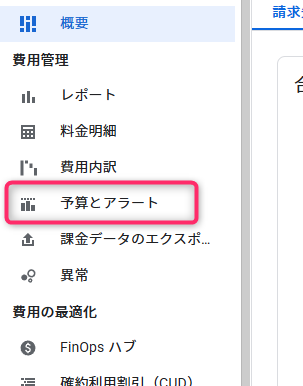
4.画面上の「予算を作成」を押します
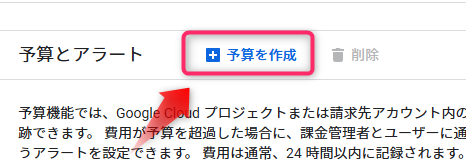
5.予算の範囲と金額を設定する
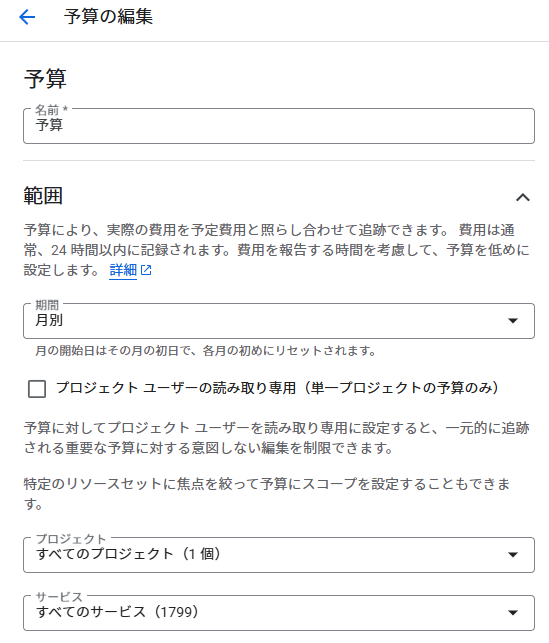
名前:予算の名前
範囲:月別か「期間を指定」にしてトライアルクレジット期間中に指定
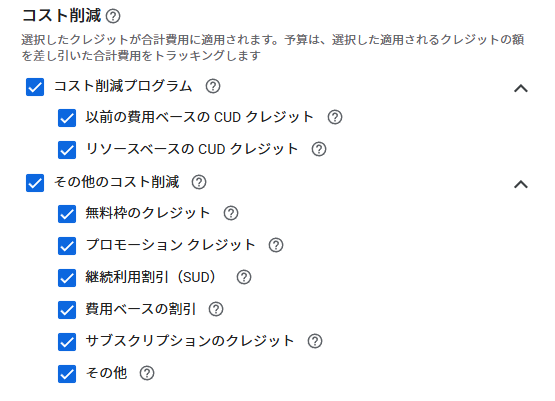
コスト削減:すべてチェックマークを入れます
$300のトライアルクレジットを使うことを踏まえて、目標金額は10,000円に設定してありますが、不安な方は少し減らしておいても結構です。
アラートのセットは予算額を入れたタイミングで自動で設定されます。このままで良いと思いますがお好みで変更してもOKです。
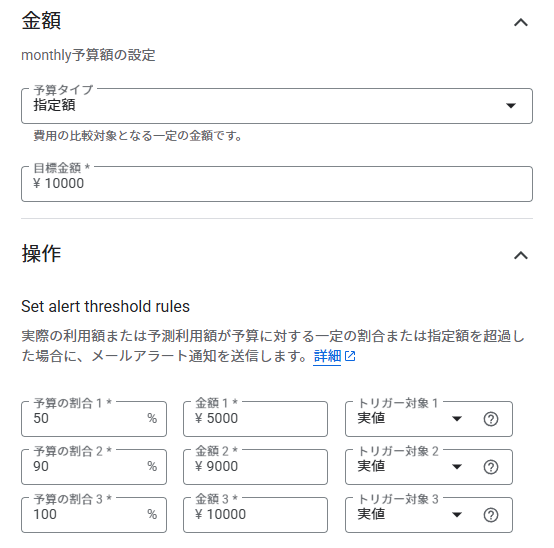
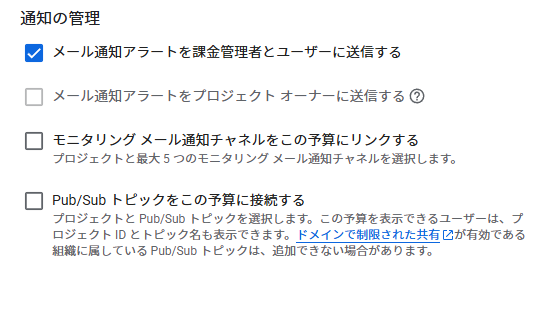
「メール通知アラートを課金管理者とユーザーに送信する」にチェックを入れるとメールで教えてくれます。
トライアルクレジットの残高を確認する
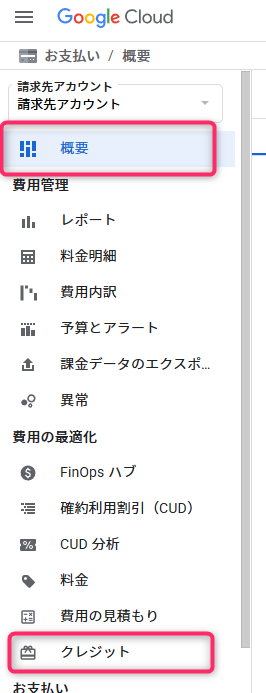
1.Google Cloudコンソールの「お支払い」を開きます
2.表示されたサイドメニューの「概要」や「クレジット」ページに金額と残りのクレジットを確認できます。
実際にGeminiを使って記事や画像を生成してみる
記事の生成
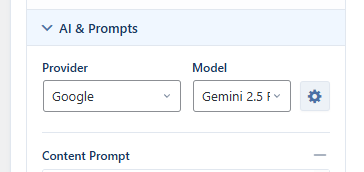
コンテンツライターのAIプロバイダーを選択するときに使用するエンジンを「Google」に切り替え、Modelも選択します。(たくさん出てきますが、記事作成には品質の良いGemini2.5 Proかコストとバランスの良いGemini2.5 Flashをお勧めします)
画像の生成
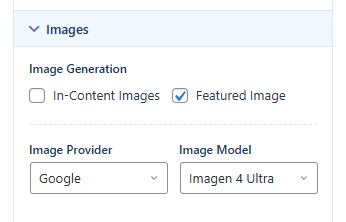
Imagesのところで使用エンジンとモデルが選択できます。ここをGoogleにします。モデルは「Imagen4 Ultra」が現在最新のNano Banana Proと同等です。
ただ、ツールに組み込んで生成する場合、意図しない画像が生成される場合もあるので、生成結果が不安定な場合は他のモデルに切り替えたりして、調整しながら使ってみてください。(GeminiのNano Banana ProはGeminiのチャット画面でも利用できます)
難しいな・・不安だなと思ったら
Geminiのトライアルクレジットを使って、記事作成を集中的に行う、
AI記事生成90日間集中プログラムをご用意しています。
Gemini APIの設定から予算の設定まで一緒に行い、ZOOM会を3回(概ね30日毎)がセットになった「瞬速forAI」ご購入者様限定のプログラムです。